Schlagwort: iPad

  • Taxi 444 aus Zürich mit erster iApp in der Schweiz

    Taxi 444 aus Zürich mit erster iApp in der Schweiz

    Das Zürcher Taxiunternehmen Taxi444 ist bietet seit Anfang November einen neuen Dienst an. Neu kann man sein Taxi direkt über die eigene iPhone App bestellen.

    Mittels GPS wird man lokalisiert und kann sein Taxi mit wenigen Klicks an seinen Standpunkt bestellen. Der Benutzer hat auch die Möglichkeit die Art des Taxis zu bestimmen, so kann man angeben ob ein Öko Taxi, ein Grosstaxi etc. benötigt wird. Ist das Taxi unterwegs, so kann man es auf der Karte herannahen sehen. Sobald das Taxi den gewünschten Ort erreicht hat wird man benachrichtigt. Auch während der Fahrt ist die App nützlich. Gibt man den Zielort ein, so wir der direkteste Weg auf der Karte angezeigt und die ungefähren Kosten werden berechnet. Verlässt der Taxifahrer den kürzesten Weg, kann man ihn so darauf ansprechen. Zu guter letzt bietet die App die Möglichkeit auch den Fahrer zu bewerten.

    Da Taxi 444 in Zürich operiert, macht diese App vor allem Sinn wenn man oft in Zürich per Taxi unterwegs ist.

    Taxi 444 App

  • iOS 4.2 schon jetzt auf iPhone und iPad installieren

    iOS 4.2 schon jetzt auf iPhone und iPad installieren

    Es ist wieder einmal so weit: Das neue iOS 4.2 wurde soeben in der Golden Master Ausgabe für Entwickler veröffentlicht. Wie ich in meinem Artikel „iOS 4.1 schon jetzt installieren“ vor einiger Zeit schon geschrieben habe, können auch nicht Developer den Golden Master installieren.

    Ich habe vor allem des iPads wegen schon lange auf das nächste OS gewartet. Mit dem iOS 4.2 für das iPad kommen die vom iPhone iOS 4.0 bekannten Funktionen endlich auf iPad:

    • Multitasking
    • Ordner für Apps
    • die verbesserte Mail-App
    • drahtloses Drucken
    • AirPlay
    • Game Center
    • und vieles mehr, hier geht’s zur Update Seite.

    Hier noch einmal die kurze Anleitung:

    1. iOs 4.2 GM auf der Torrent Suchmaschine deiner Wahl suchen und downloaden. Z.B. diesen hier (der Download ging bei mir ziemlich schnell, in 10 Minuten ist er komplett, allerdings nur für Mac)

    2. iPhone oder iPad in den DFU Mode versetzen: dazu muss es mit dem Computer verbunden sein und man muss diesen Affengriff machen

    httpv://www.youtube.com/watch?v=gl5mXtmBusE

    Anschliessend wir einem im iTunes eine Meldung gezeigt, dass ein iPhone im DFU Mode erkannt wurde, gut so.

    3. letzter Schritt:   Alt und CMD drücken und dann den Button „Wiederherstellen“ klicken. Nun öffnet sich ein Fenster, in welchem man das zuvor herunter geladene und entpackte File xyz_restore.ispw auswählen kann. Fertig, das neue OS wird geladen, installiert und ist nach ca. 10 Minuten ready.

    Fertig, so einfach und schnell wird der Golden Master installiert. Ein kleiner Testbericht folgt hier in Kürze.

    —UPDATE—

    Um auf das neuste iOS zu aktualisieren benötigt man iTunes 10.1, die momentan neuste iTunes Version ist allerdings 10.0.1. Die Betaversion von iTunes 10.1 gibt es hier zum downloaden.

  • iPad 3G mit Micro SIM von Orange aktivieren

    iPad 3G mit Micro SIM von Orange aktivieren

    Vor einigen Tagen ist mir ein Flyer von Orange ins Haus geflattert. Ich habe mich für einmal, wahrscheinlich zum ersten mal, dazu hin gerissen auf eine solche Werbung zu reagieren. So habe ich mir also eine Internet Everywhere Micro Sim Karte bestellt. Gratis und ohne Abo. Jeden Tag an dem ich mich ins mobile Internet einwähle kostet es mich 3.5 Franken, das heisst also ich sollte das nicht allzu oft tun, sonst lohnt sich ein Abo mehr.

    So weit so uninteressant. Ich habe mir gedacht ich schreibe diesen Beitrag um anderen unter Umständen zu helfen, es war nämlich nicht ganz einfach das mobile Datennetzwerk zu aktivieren. Eigentlich ist es ja ganz einfach, Sim Karte rein, Pin eingeben und los. Das klappt je nach Provider auch so einfach, meistens muss man aber noch die Einstellungen bearbeiten, so auch bei Orange. Ansonsten erscheint nämlich die Fehlermeldung „Sie sind kein Teilnehmer eines mobilen Datendienstes“.

    APN-Einstellungen ändern

    Um also mit dem iPad ins mobile Internet zu kommen muss man unter „Einstellungen“ den Punkt „Mobile Daten“ anwählen und anschliessend in die „APN-Einstellungen“ schauen. Dort ist unter dem Punkt „APN“ standardmässig „click“ hinterlegt. Damit funktioniert es aber nicht. Das ist ja auch nicht weiter wild, die richtigen Einstellungen werden ja sicher auf der Orange Website zu finden sein… DENKSTE! Ich habe nirgends auch nur den Hauch einer Information gefunden, statt dessen wir auf der Seite für iPad Internet Everywhere Treibersoftware für USB Modem-Sticks angeboten.

    Anyways, Google weiss ja bekanntlich fast alles, also googlen. Ich bin dabei auf diverse Seiten gestossen worin die Rede war, dass „internet“ der richtige Begriff ist für die APN-Einstellungen. Das mag anscheinend für PrePay Kunden die richtige Einstellung sein, bei mir hat es aber leider nicht funktioniert.

    Also, ich bin ja nicht derjenige der als erstes zum Telefon greift und das Call Center bemüht. Ohne ging es aber in diesem Fall nicht. Also habe ich mich im Call Center von Orange gemeldet. Nach einer kurzen Wartezeit, in der sich die freundliche Dame mit dem Techniker unterhalten hat, meinte sie dann ich solle die oben erwähnte Software aktualisieren. Nachdem ich ihr dann drei Mal erklärt habe, dass es sich dabei um Software für USB Modems handelt und ich kein solches besitze, hat sie mir den Techniker an den Hörer gegeben. Und siehe da, innerhalb kürzester Zeit hatte ich meinen mobilen Zugang.

    Orange Internet Everywhere Kunden müssen nämlich unter dem Punkt APN „mobileoffice3g“ eingeben. Die anderen beiden Punkte Benutzername und Kennwort bleiben leer.

    Und darum schreibe ich diesen Post, damit andere vielleicht schneller als ich ans Ziel kommen.

    Tipp zum Call Center von Orange

    Und falls es sich wirklich nicht vermeiden lässt Customer Care an zu rufen: Wenn man sich das ganze Gedöns „Rufen Sie wegen XY an wählen Sie die 1, rufen Sie bla bla bla…“ schenken will und direkt verbunden werden will, so muss man einfach bei der ersten Ansage welche kommt diverse Male die Raute Taste (#########################) drücken. Dann wird man gleich mit einem Menschen verbunden 😉

  • iPad Musik Video

    Die Musik im Video (Remix des “Rocky” Titelsongs “Eye of the Tiger”) wurde ausschliesslich mit Instrumenten aus dem App Store auf den iPads gespielt:

    httpv://www.youtube.com/watch?v=Mn4mcA-9WCE

  • iPad Ständer aus Verpackung

    Wer kein Geld für einen iPad Ständer ausgeben will, kann sich einen solchen aus der Karton-Verpackung gleich selber basteln:

    httpv://www.youtube.com/watch?v=fiomaLiuHSU
    (via http://www.technikobst.de/)

    Mir gefällt allerdings die Kleiderbügel-Variante besser, diese steht noch immer auf meinem Pult.

  • iPad Ständer zum selber basteln

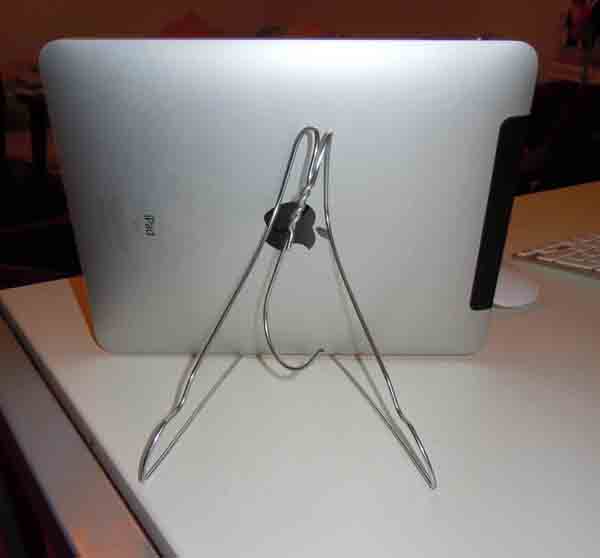
    Im Blog von David Worni bin ich auf einen inspirierenden Beitrag gestossen. Das Video zeigt, wie man innert kürzester Zeit einen iPad Ständer aus einem Kleiderbügel basteln kann.

    httpv://www.youtube.com/watch?v=YfFKT-VtK4s

    Nachdem ich das Video gesehen habe musste ich natürlich gleich schauen ob ich noch einen alten Kleiderbügel habe und siehe da, ein einziges Exemplar habe ich gefunden. Natürlich musste ich das ausprobieren, aber urteilt selbst:

  • iPad und iPhone – Internet Tethering Test

    Obwohl ich mir ein iPad 3G geleistet habe, verfüge ich im Moment noch nicht über eine microSim Karte. Warum? Bis anhin hat mich kein Angebot der Telcos überzogen, zudem ist bei meinem iPhone die Datenmenge von 1 GB pro Monat inbegriffen. Also habe ich mich entschieden mein iPhone zu jailbraken damit ich es als WiFi Access Point benutzen kann.

    Das Vorgehen ist kinderleicht:

    1. iPhone jailbraken mit SpiritJB: das geht blitzschnell und kinderleicht
    2. im Cydia (dies ist der inoffizielle AppStore – er erscheint automatisch auf dem iPhone nach dem Jailbrake) die App  MiWi herunterladen
    3. Die App starten und je nach Bedarf ein WEP Passwort setzen (dies empfiehlt sich  meines Erachtens, da sonst andere auch über das eigene iPhone-WLAN surfen können)
    4. Nun hat man also aus seinem iPhone einen WLAN Accesspoint / Hotspot gemacht und kann diesen per iPad ansteuern, fertig.

    So bin ich also gestern zum ersten Mal mit dem iPad auf das WLAN meines iPhones. Gemacht habe ich das während meiner täglichen Zugfahrt von Zürich nach Luzern, also ca. 50 Minuten Surfvergnügen. Die Geschwindigkeit mit welcher sich Internetseiten öffnen ist ok, lange Ladezeiten hatte ich praktisch nie, bis auf die zwei drei Stellen auf der Strecke wo das Mobilfunknetz schlecht ist.

    In diesen knapp 50 Minuten habe ich also diverse Internetseiten (20min.ch, facebook, Tagesanzeiger…) geöffnet, habe mit den Newsapps von 20min und TA Daten herunter geladen und ich habe ein paar Mails (ohne Anhänge) für die Arbeit geschickt und empfangen. Es hat also alles tip top geklappt.

    Als ich dann in Luzern mein iPhone aus der Brusttasche genommen habe, war das iPhone ziemlich heiss. Dem folgenden Bild kann man entnehmen welche Datenmenge ich ich hoch und runter geladen habe: Knapp 40 MB!

    MyWi Internet Thetering

    Das ist schon eine ziemliche Menge und nun weiss ich auch, dass einige Datenpläne für mich gar nicht in Frage kommen, schliesslich werde ich das iPad nun öfters im Zug benutzen. Macprime hat sich hat sich Anfang Mai mal die Mühe gemacht die Abos von Orange und Swisscom zu vergleichen. Mittlerweile gibt es auch microSims bei Sunrise, da schlägt ein 2 GB Abo mit 29 Franken zu Buche.

    Ich werde also, wenn überhaupt bei Sunrise für 29 oder bei der Swisscom für 39 Franken ein Abo lösen, die anderen reichen für meine Nutzung anscheinend nicht aus, resp. würden viel zu teuer werden. Vorerst werde ich aber noch auf das Tethering setzen um meinen Verbrauch über mehrere Tage hinweg zu testen.

  • iPad App Tipps

    iPad App Tipps

    Seit gestern bin ich stolzer Besitzer eines iPad WiFi + 3G mit 64GB Speicher. Mittlerweile habe ich schon diverse Apps ausprobiert. Untenstehend findet ihr meine bisherigen Favoriten. Bisher habe ich mir noch keine „teuren“ Bezahl-Apps geleistet, die meisten Apps auf meinem iPad sind gratis.

    • Dropbox erlaubt es, Daten über über mehrere Computer, iPads, iPhones zu teilen. Das Prinzip ist einfach, ich lade meine Daten aufs Netz (in meine Dropbox) und kann von überall her darauf zugreifen. hat man auf dem iPad am Einfachsten Zugriff auf seine Daten. Der Standardaccount ist kostenlos und man hat 2 GB Speicher zur Verfügung, wenn man die App weiterempfiehlt erhält mein pro Person die sich registriert weitere 250 MB Speicherplatz aufgeschaltet.
      Also, jetzt bei Dropbox registrieren und die App installieren!
    • 20 Min Mobile. Die NewsApp von 20 Minuten, hier findet ihr die detaillierten Infos.
    • Tages-Anzeiger. Die NewsApp vom Tages-Anzeiger, hier findet ihr die detaillierten Infos.
    • Shazam. Musik erkennen und nützliche Hintergrundinformationen zu den Interpreten.
    • Twitterific. Diesen kostenloser Twitter Client benutze ich zur Zeit noch. Ich werde aber sicher noch weitere ausprobieren. Gibt es auch in einer kostenpflichtigen Version (5.50 Franken) mit mehr Optionen.
    • feeddlerRSS (gratis) benutze ich zur Zeit um meine abonnierten Feeds zu lesen. Auf meinem iPhone benutze ich NewsNetWire und bin davon begeistert, für das iPad kostet diese App allerdings 11 Franken, was ich etwas viel finde. Wie NewsNetWire synchronisiert feeddlerRSS die Feeds meines Google Accounts.
    • Wikipanion, die App die die Wikipedia-Einträge schön auf iPad bringt.
    • GoodReader ermöglicht es alle Möglichen Dateianhänge an zu sehen und zu speichern. Habe die App allerdings noch nicht gross getestet.

    Weitere App Tipps und mehr zum iPad findet ihr hier (die Liste hat natürlich in keinster Weise Anspruch auf Vollständigkeit, es handelt sich dabei um Blogs die sich mit den Apple Produkten beschäftigen, die ich regelmässig lese):

    Mein iPad und ich – Video Podcast von Philipp Riederle. Diesen Podcast muss man sich einfach abonnieren.
    Apfelblog.ch – alles Rund um die begehrten Apple Produkte.
    Macprime.ch – alles Rund um die begehrten Apple Produkte. Zu den App Tipps von Macprime.
    Apfelmag.com – alles Rund um die begehrten Apple Produkte.
    The Apple Blog – alles Rund um die begehrten Apple Produkte.
    Benm.at – Das Östereichische Apple Blog.
    iPad to go – Blog rund um das iPad mit einer schönen Anleitung wie man aus einer SIM Karte eine microSim macht.
    Technikblog.ch – und den Artikel „Die besten iPad Apps
    dworni.ch – und den Artikel „20+ iPad Apps zum Loslegen

    Und wenn ich schon dabei bin Tipps zu geben, hier ein paar Twitterer, die es zu followen lohnt:

    @apfeltweet
    @renatomitra
    @bensen
    @macprime
    @caschy
    @snwbnd
    @macheist
    und natürlich: @pigoni

  • mit dem iPad kann man auch skaten

    Nach dem das iPad schon gemixt wurde, habe ich noch zwei weitere sehenswerte Videos gefunden.

    Auf dem iPad lässt es sich auch skaten:

    httpv://www.youtube.com/watch?v=yKNGGfcPipQ

    und natürlich lässt es sich auch in der Mikrowelle brutzeln:

    httpv://www.youtube.com/watch?v=cmn5EExfbvY

  • Windows 95 auf dem iPad

    Genau darauf haben doch alle gewartet: Windows 95 läuft auf dem iPad.

    Warum also mit der Zukunft gehen wenn man an der Nostalgie festhalten kann?

    Gesehen auf winfuture.de:
    httpv://www.youtube.com/watch?v=H9NeRQjGwfs

    Das Bedienen der Maus scheint einiges an Übung zu erfordern, aber darüber werden die Windows-Jünger sicher hinweg sehen.