Kategorie: iPad

  • Nach Heartbleed: Jetzt in Passwortsicherheit investieren

    Nach Heartbleed: Jetzt in Passwortsicherheit investieren

    Von Heartbleed hat in den letzten Tagen wohl jeder gehört. Hier findet ihr eine Liste mit den Diensten bei denen ihr euer Passwort sofort ändern solltet: The Heartbleed Hit List: The Passwords You Need to Change Right Now (Mashable)

    Bis jetzt habe ich voll und ganz auf meine persönliche Passwortstrategie vertraut. Ich hatte diverse unterschiedliche Passwörter die je nach Dienst komplexer waren oder eben auch nicht. Meine Hauptaccounts (Google, Facebook und Twitter) hatten die komplexesten Passwörter (ziemlich lange, gross/klein, Zahlen und Sonderzeichen). Nun habe ich mich aber entschieden in einen Passwortmanager zu investieren.

    1password Password management

    Agile Bits bietet zur Zeit 1Password für OS X und Windows zum halben Preis an. Im Apple App Store ist der Preis 25 Franken, wenn ihr 1Password aber über den Agile Web Store kauft kostet euch die Software 19.99 USD. Zusätzliche 4 USD sparen könnt ihr, indem ihr den Code «MacPowerUsers» eingebt bei der Bestellung. Die iOS App schlägt dann noch mit 9 Franken zu Buche (auch zum halben Preis). Lohnt sich das? Meines Erachtens ja, Argumente dafür gibt es viele. An dieser Stelle möchte ich euch die GeekTalk Sonderfolge «Passwort Management» wärmstens empfehlen.

    [podloveaudio mp3=“http://www.GeekTalk.ch/podcast/gt1213.mp3″ chapters=“my-chapter-field“ title=“#gt1213 Sonderfolge «Passwort Management»“ subtitle=“Das Richtige Passwort zu wählen ist unglaublich wichtig – wir möchten euch einen kleinen Denkanstoss sowie ein paar Tipps mit auf den Weg geben.“ poster=“http://geektalk.ch/wp-content/uploads/2014/03/sonderfolgen-apple-green.png“]
    Mit dem Heartbleed Test könnt ihr übrigens selbst prüfen, ob die eigene Seite oder ein Internet-Dienst aktuell noch von der Sicherheitslücke betroffen ist.
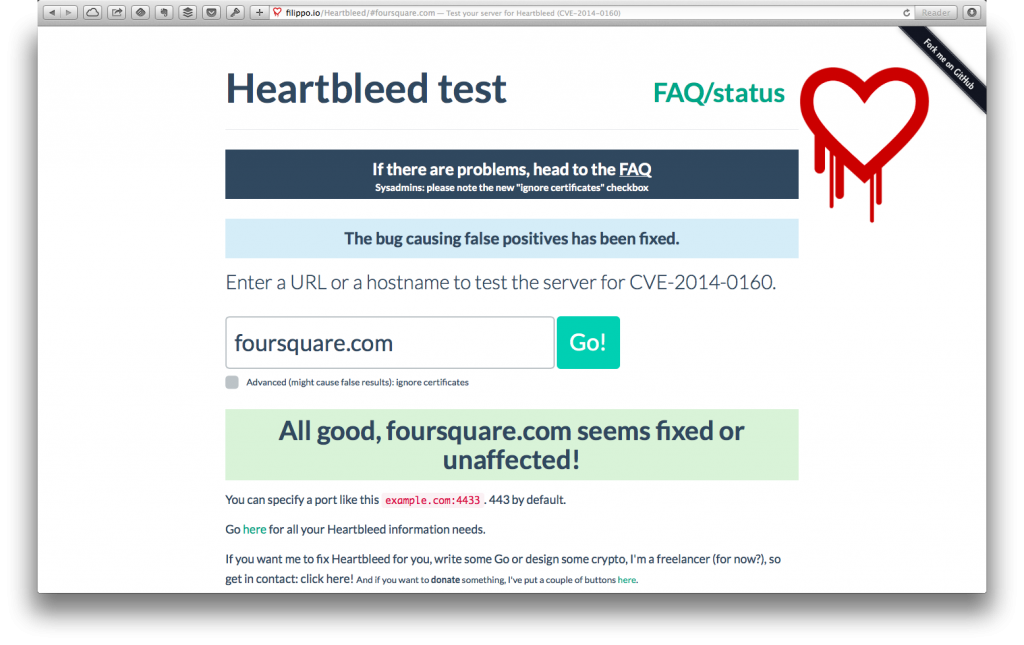
    Heartbleed test foursquare

  • iOS Apps vorweg zu schliessen kann der Akkulaufzeit schaden

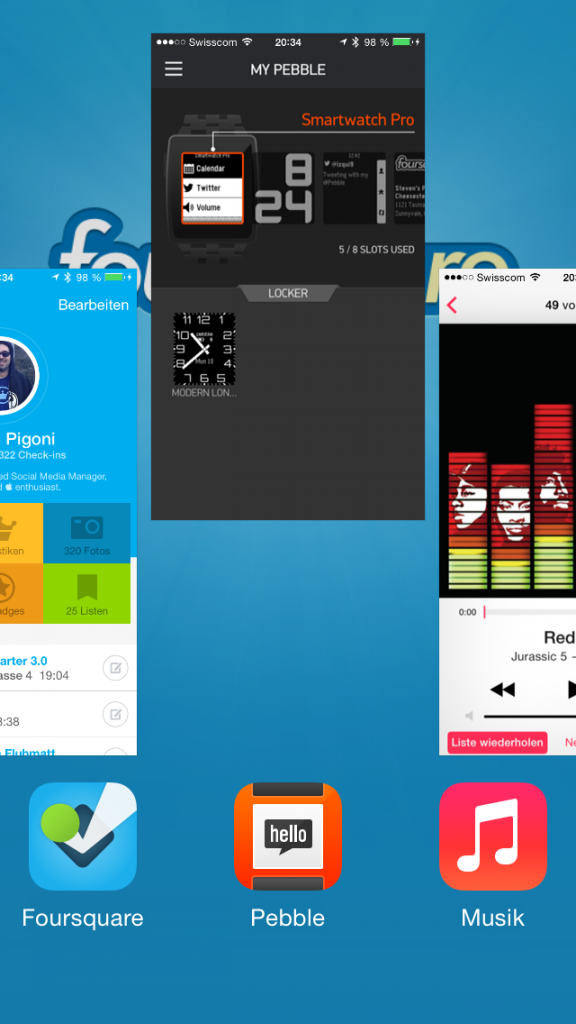
    Bis heute morgen war ich der Ansicht, es sei das beste für den iPhone-Akku meine Apps in kurzen, regelmässigen Abständen zu schliessen. Ich habe immer gedacht, dass Multitasking, sprich die im Hintergrund geöffneten Apps, die Akkulaufzeit negativ beeinflussen. Nun habe ich heute Morgen aber einen sehr interessanten Artikel auf lifehacker.com gelesen. Der ehemalige Apple Genius Bar Techniker Scotty Loveless erklärt in seinem Blog einleuchtend, war es besser ist Apps nicht aus der Multitasking-Leiste zu entfernen:

    Yes, it does shut down the app, but what you don’t know is that you are actually making your battery life worse if you do this on a regular basis. Let me tell you why.

    By closing the app, you take the app out of the phone’s RAM . While you think this may be what you want to do, it’s not. When you open that same app again the next time you need it, your device has to load it back into memory all over again. All of that loading and unloading puts more stress on your device than just leaving it alone. Plus, iOS closes apps automatically as it needs more memory, so you’re doing something your device is already doing for you. You are meant to be the user of your device, not the janitor.

    The truth is, those apps in your multitasking menu are not running in the background at all: iOS freezes them where you last left the app so that it’s ready to go if you go back. Unless you have enabled Background App Refresh, your apps are not allowed to run in the background unless they are playing music, using location services, recording audio, or the sneakiest of them all: checking for incoming VOIP calls , like Skype. All of these exceptions, besides the latter, will put an icon next to your battery icon to alert you it is running in the background.

    Akkulaufzeit iPhone Multitasking

    In kompletten Beitrag «The Ultimate Guide to Solving iOS Battery Drain» finden sich noch diverse weitere gute Tipps wie ihr die Batterielaufzeit eures iOS Devices verlängern könnt. Natürlich dürfen unter den Tipps Klassiker wie «Schalte die Ortungsdienste und Hintergrundaktualisierung aus» und «Deaktiviere Push-Nachrichten» nicht fehlen. Einen anderen etwas unorthodoxen Tipp habe ich aber hier zum ersten Mal gelesen: «Schalte die Batterie-Anzeige in Prozent ab» Aus seiner Erfahrung als Apple Genius weiss Loveless, dass Leute die Batterieanzeige auf Prozent eingestellt haben, ihr iPhone öfter anschalten um nachzuschauen wie viel Akku noch übrig ist und wie viel in den letzten XY Minuten verbraucht wurde. Dies führt dann natürlich dazu, dass mehr Akku verbraucht wird als wenn man auf die Prozent-Anzeige verzichtet.

    Ich nehme mir den Tipp mit der Prozent-Anzeige (und natürlich auch die anderen) nun mal zu Herzen und teste wie viel ich noch rausholen kann aus meinem iPhone Akku.

  • applist.me – endlich kann man seine App Sammlung teilen

    applist.me – endlich kann man seine App Sammlung teilen

    Über applist.me hat man seit kurzem die Möglichkeit seine App Sammlung mit Freunden zu teilen.

    Das Programm (Freeware) scannt die eigene App-Datenbank und bereitet die Daten auf, anschliessend kann man seinen persönlichen Link an seine Freunde schicken. Hier geht es zu meiner App Sammlung.

    Es hat einige Schrott-Programme darunter welche ich schon lange nicht mehr auf dem iPhone oder dem iPad habe. Ich glaube ich muss da wieder einmal etwas aufräumen.

    Wie sieht eure App List aus?

    Hier das Anleitungsvideo:

    httpv://www.youtube.com/watch?v=6dZtXAFS4QI

  • Taxi 444 aus Zürich mit erster iApp in der Schweiz

    Taxi 444 aus Zürich mit erster iApp in der Schweiz

    Das Zürcher Taxiunternehmen Taxi444 ist bietet seit Anfang November einen neuen Dienst an. Neu kann man sein Taxi direkt über die eigene iPhone App bestellen.

    Mittels GPS wird man lokalisiert und kann sein Taxi mit wenigen Klicks an seinen Standpunkt bestellen. Der Benutzer hat auch die Möglichkeit die Art des Taxis zu bestimmen, so kann man angeben ob ein Öko Taxi, ein Grosstaxi etc. benötigt wird. Ist das Taxi unterwegs, so kann man es auf der Karte herannahen sehen. Sobald das Taxi den gewünschten Ort erreicht hat wird man benachrichtigt. Auch während der Fahrt ist die App nützlich. Gibt man den Zielort ein, so wir der direkteste Weg auf der Karte angezeigt und die ungefähren Kosten werden berechnet. Verlässt der Taxifahrer den kürzesten Weg, kann man ihn so darauf ansprechen. Zu guter letzt bietet die App die Möglichkeit auch den Fahrer zu bewerten.

    Da Taxi 444 in Zürich operiert, macht diese App vor allem Sinn wenn man oft in Zürich per Taxi unterwegs ist.

    Taxi 444 App

  • iOS 4.2 schon jetzt auf iPhone und iPad installieren

    iOS 4.2 schon jetzt auf iPhone und iPad installieren

    Es ist wieder einmal so weit: Das neue iOS 4.2 wurde soeben in der Golden Master Ausgabe für Entwickler veröffentlicht. Wie ich in meinem Artikel „iOS 4.1 schon jetzt installieren“ vor einiger Zeit schon geschrieben habe, können auch nicht Developer den Golden Master installieren.

    Ich habe vor allem des iPads wegen schon lange auf das nächste OS gewartet. Mit dem iOS 4.2 für das iPad kommen die vom iPhone iOS 4.0 bekannten Funktionen endlich auf iPad:

    • Multitasking
    • Ordner für Apps
    • die verbesserte Mail-App
    • drahtloses Drucken
    • AirPlay
    • Game Center
    • und vieles mehr, hier geht’s zur Update Seite.

    Hier noch einmal die kurze Anleitung:

    1. iOs 4.2 GM auf der Torrent Suchmaschine deiner Wahl suchen und downloaden. Z.B. diesen hier (der Download ging bei mir ziemlich schnell, in 10 Minuten ist er komplett, allerdings nur für Mac)

    2. iPhone oder iPad in den DFU Mode versetzen: dazu muss es mit dem Computer verbunden sein und man muss diesen Affengriff machen

    httpv://www.youtube.com/watch?v=gl5mXtmBusE

    Anschliessend wir einem im iTunes eine Meldung gezeigt, dass ein iPhone im DFU Mode erkannt wurde, gut so.

    3. letzter Schritt:   Alt und CMD drücken und dann den Button „Wiederherstellen“ klicken. Nun öffnet sich ein Fenster, in welchem man das zuvor herunter geladene und entpackte File xyz_restore.ispw auswählen kann. Fertig, das neue OS wird geladen, installiert und ist nach ca. 10 Minuten ready.

    Fertig, so einfach und schnell wird der Golden Master installiert. Ein kleiner Testbericht folgt hier in Kürze.

    —UPDATE—

    Um auf das neuste iOS zu aktualisieren benötigt man iTunes 10.1, die momentan neuste iTunes Version ist allerdings 10.0.1. Die Betaversion von iTunes 10.1 gibt es hier zum downloaden.

  • iPad 3G mit Micro SIM von Orange aktivieren

    iPad 3G mit Micro SIM von Orange aktivieren

    Vor einigen Tagen ist mir ein Flyer von Orange ins Haus geflattert. Ich habe mich für einmal, wahrscheinlich zum ersten mal, dazu hin gerissen auf eine solche Werbung zu reagieren. So habe ich mir also eine Internet Everywhere Micro Sim Karte bestellt. Gratis und ohne Abo. Jeden Tag an dem ich mich ins mobile Internet einwähle kostet es mich 3.5 Franken, das heisst also ich sollte das nicht allzu oft tun, sonst lohnt sich ein Abo mehr.

    So weit so uninteressant. Ich habe mir gedacht ich schreibe diesen Beitrag um anderen unter Umständen zu helfen, es war nämlich nicht ganz einfach das mobile Datennetzwerk zu aktivieren. Eigentlich ist es ja ganz einfach, Sim Karte rein, Pin eingeben und los. Das klappt je nach Provider auch so einfach, meistens muss man aber noch die Einstellungen bearbeiten, so auch bei Orange. Ansonsten erscheint nämlich die Fehlermeldung „Sie sind kein Teilnehmer eines mobilen Datendienstes“.

    APN-Einstellungen ändern

    Um also mit dem iPad ins mobile Internet zu kommen muss man unter „Einstellungen“ den Punkt „Mobile Daten“ anwählen und anschliessend in die „APN-Einstellungen“ schauen. Dort ist unter dem Punkt „APN“ standardmässig „click“ hinterlegt. Damit funktioniert es aber nicht. Das ist ja auch nicht weiter wild, die richtigen Einstellungen werden ja sicher auf der Orange Website zu finden sein… DENKSTE! Ich habe nirgends auch nur den Hauch einer Information gefunden, statt dessen wir auf der Seite für iPad Internet Everywhere Treibersoftware für USB Modem-Sticks angeboten.

    Anyways, Google weiss ja bekanntlich fast alles, also googlen. Ich bin dabei auf diverse Seiten gestossen worin die Rede war, dass „internet“ der richtige Begriff ist für die APN-Einstellungen. Das mag anscheinend für PrePay Kunden die richtige Einstellung sein, bei mir hat es aber leider nicht funktioniert.

    Also, ich bin ja nicht derjenige der als erstes zum Telefon greift und das Call Center bemüht. Ohne ging es aber in diesem Fall nicht. Also habe ich mich im Call Center von Orange gemeldet. Nach einer kurzen Wartezeit, in der sich die freundliche Dame mit dem Techniker unterhalten hat, meinte sie dann ich solle die oben erwähnte Software aktualisieren. Nachdem ich ihr dann drei Mal erklärt habe, dass es sich dabei um Software für USB Modems handelt und ich kein solches besitze, hat sie mir den Techniker an den Hörer gegeben. Und siehe da, innerhalb kürzester Zeit hatte ich meinen mobilen Zugang.

    Orange Internet Everywhere Kunden müssen nämlich unter dem Punkt APN „mobileoffice3g“ eingeben. Die anderen beiden Punkte Benutzername und Kennwort bleiben leer.

    Und darum schreibe ich diesen Post, damit andere vielleicht schneller als ich ans Ziel kommen.

    Tipp zum Call Center von Orange

    Und falls es sich wirklich nicht vermeiden lässt Customer Care an zu rufen: Wenn man sich das ganze Gedöns „Rufen Sie wegen XY an wählen Sie die 1, rufen Sie bla bla bla…“ schenken will und direkt verbunden werden will, so muss man einfach bei der ersten Ansage welche kommt diverse Male die Raute Taste (#########################) drücken. Dann wird man gleich mit einem Menschen verbunden 😉

  • iPad Musik Video

    Die Musik im Video (Remix des “Rocky” Titelsongs “Eye of the Tiger”) wurde ausschliesslich mit Instrumenten aus dem App Store auf den iPads gespielt:

    httpv://www.youtube.com/watch?v=Mn4mcA-9WCE

  • iPad Ständer aus Verpackung

    Wer kein Geld für einen iPad Ständer ausgeben will, kann sich einen solchen aus der Karton-Verpackung gleich selber basteln:

    httpv://www.youtube.com/watch?v=fiomaLiuHSU
    (via http://www.technikobst.de/)

    Mir gefällt allerdings die Kleiderbügel-Variante besser, diese steht noch immer auf meinem Pult.

  • 1 Woche iPad und iPhone Internet-Tethering

    1 Woche iPad und iPhone Internet-Tethering

    Eine Woche habe ich nun mein iPad und bin damit auch schon fleissig von unterwegs ins Internet. Wie hier beschrieben habe ich dazu mein iPhone gehackt und habe die Daten darüber laufen lassen. Ich habe diese Woche mehr oder weniger genau Buch geführt wie viel Daten ich transferiert habe, nun ist die Trial Version von MyWi abgelaufen und ich muss mich entscheiden, ob ich für knapp 10 Dollar die Vollversion kaufe oder ob ich mir doch eine Micro SIM zulegen soll.

    In der letzten Woche habe ich jeweils morgens und abends im Zug ca. 180 MB transferiert. Pro Zugfahrt waren es meistens so zwischen 12 und 16 MB, wobei ich drei Mal etwas über die Stränge geschlagen habe und jeweils zwischen 30 und 40 MB gebraucht habe. Das liegt daran, dass ich vergessen habe die Newsapps zu aktualisieren und die aktuellsten Artikel gleich herunter zu laden als ich noch auf ein WLAN zugreifen konnte. Wenn ich also jedes Mal bevor ich aus dem Haus gehe alles schön herunter lade brauche ich in der Woche ca. 150 MB.

    Somit kommen für mich die folgenden Abos nicht in Frage:

    Sunrise go dayflat
    Swisscom easy flex 100 MB
    Swisscom data easy flex 300 MB

    In Frage kämen folgende Abos:

    Sunrise flat basic + surf flat für 29 Franken (Sim selber zuschneiden, wie hier beschrieben)
    Swisscom data easy flex 2 GB für 39 Franken
    Orange Internet Everyware PrePay, unbegrenzt für 5 Franken / Tag
    Orange Internet Everyware Day, unbegrenzt für 3.5 Franken / Tag und CHF 10.-/Mt.
    Orange Internet Everyware Max für 49 Franken

    Meine Entscheidung:

    Ich habe mir soeben die Vollversion von MyWi für 9.99 Dollar gekauft und werde vorerst weiter über das iPhone aufs Internet zugreifen. Das einzige Abo das preislich halbwegs in Frage käme, wäre Sunrise flat basic + surf flat für 29 Franken. Da ich aber ja bei meinem iPhone schon 1 GB inklusive habe, werde ich vorerst kein zusätzliches Abo abschliessen.

  • iPad Ständer zum selber basteln

    Im Blog von David Worni bin ich auf einen inspirierenden Beitrag gestossen. Das Video zeigt, wie man innert kürzester Zeit einen iPad Ständer aus einem Kleiderbügel basteln kann.

    httpv://www.youtube.com/watch?v=YfFKT-VtK4s

    Nachdem ich das Video gesehen habe musste ich natürlich gleich schauen ob ich noch einen alten Kleiderbügel habe und siehe da, ein einziges Exemplar habe ich gefunden. Natürlich musste ich das ausprobieren, aber urteilt selbst: