Blog

  • Mini Sandro: Wie ich mit ChatGPT mein eigenes Pet erstellt habe

    Mini Sandro: Wie ich mit ChatGPT mein eigenes Pet erstellt habe

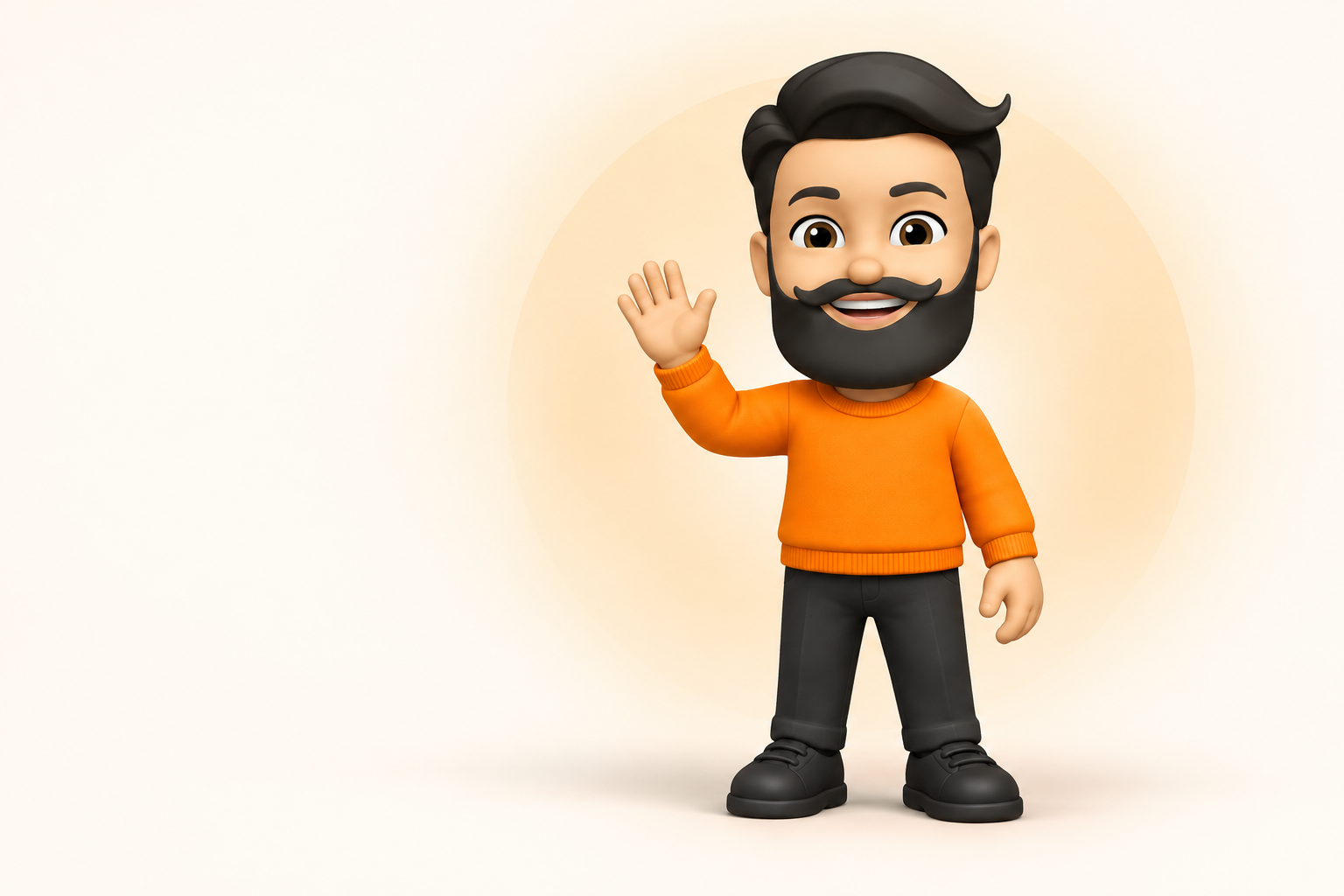
    Ein kleiner Begleiter mit dunklen Haaren, Vollbart und orangem Pullover: Das ist Mini Sandro. Ich habe ihn mit ChatGPT erstellt und als mein Pet aktiviert. Bis dahin gab es allerdings einen kleinen Umweg über eine Roboter-Eule. Und eine Frisur, die plötzlich auf der falschen Seite sass. Na ja, auch ein digitales Ich braucht offenbar etwas Styling. 🙂

    Mach mir einen Begleiter, der zu mir passt

    Vor ein paar Tagen habe ich in ChatGPT den Pets-Workflow gestartet. Mein Auftrag war zunächst ziemlich offen:

    Erstelle und aktiviere ein Pet auf Basis dessen, was du über mich weisst.

    Mit «Pet» meine ich hier einen kleinen animierten Bildschirmbegleiter in ChatGPT Work. In meinem Fall sollte daraus schliesslich eine Mini-Version von mir werden. Ein Avatar, den man gewissermassen digital gassi führen kann. Der Begleiter zeigt mir auch ausserhalb des Chatfensters, ob ChatGPT noch arbeitet oder meine Aufmerksamkeit braucht.

    ChatGPTs erste Interpretation war allerdings eine andere: Pico, eine kleine türkisfarbene Roboter-Eule. Gemäss ChatGPT «neugierig, konzentriert und ein bisschen verspielt». Inspiriert von meinem Interesse an KI-Tools und Arbeitsabläufen. Der Assistent sagte dabei auch offen, dass er nur begrenzten persönlichen Kontext hatte.

    Eine Eule also. Ein mehr oder weniger nachvollziehbarer Vorschlag, aber ich hatte inzwischen eine konkretere Vorlage im Kopf.
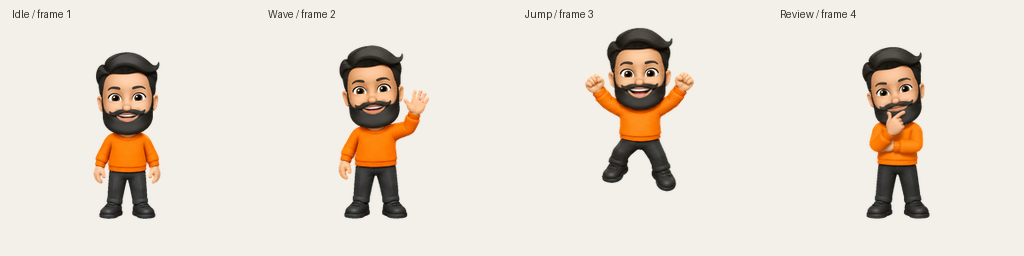
    Vier Originalposen von Mini Sandro
    Vier Posen aus den Originalanimationen.

    Vom Roboter zur Mini-Version von mir

    In meinem persönlichen Design System hatte ich bereits Farben, Schriften etc. und mein Memoji als visuelle Referenz beschrieben. Deshalb fragte ich ChatGPT, ob es sich designtechnisch daran orientieren könne.

    Das war der entscheidende Schritt. Aus dem abstrakten «mach etwas, das zu mir passt» wurde eine klare Richtung: dunkle, seitlich geschwungene Haare, Vollbart, markanter Schnurrbart und ein freundliches Gesicht. Dazu ein orangefarbener Pullover im Suva Markenorange #ff8200, eine dunkle Hose und dunkle Schuhe.

    So wurde aus Pico Mini Sandro. Die Eulenidee wurde vor der Aktivierung durch die Memoji-Figur ersetzt.

    Das finde ich an diesem Prozess interessant: ChatGPT kann einen ersten Vorschlag machen. Persönlich wird das Ergebnis aber durch meine Referenz und meine Rückmeldung. «Du kennst mich doch» ist halt weniger präzise als «orientiere dich an diesem Memoji».

    Ein hübsches Bild ist erst der Anfang

    Die Grundfigur stand. Jetzt musste Mini Sandro auch etwas können: blinzeln, winken, laufen, springen und auf unterschiedliche Situationen reagieren.

    Der Workflow erstellte dafür einzelne Posen und setzte sie zu Animationsfolgen zusammen. Am Ende hatte mein Pet neun Animationszustände und 16 Blickrichtungen. Bei den Blickrichtungen bewegen sich Kopf und Augen, während der Körper stehen bleibt.

    Im Hintergrund steckt ein sogenanntes Sprite-Sheet: eine Bildtafel mit den einzelnen Frames. Werden diese nacheinander abgespielt, wirkt die Figur lebendig. Ich musste diese Frames nicht von Hand zeichnen. ChatGPT übernahm die Bildgenerierung und die Verarbeitung im Pets-Workflow.

    Die eigentliche Herausforderung war dabei die Konsistenz. Mini Sandro sollte in jeder Pose dieselbe Figur bleiben. Gleiche Haare, gleicher Bart, gleiche Kleidung. Und beim Springen bitte nicht plötzlich ein anderer Sandro werden.

    Die Sache mit der gespiegelten Frisur

    Genau hier wurde es etwas knifflig. In einer linken Laufpose war die Frisur zunächst gespiegelt. Bei einer Figur mit seitlich geschwungenen Haaren fällt das auf: Die Bewegung stimmt vielleicht, aber das Gesicht wirkt plötzlich anders.

    Das wurde im Verlauf korrigiert. Für die Bewegung nach links entstanden eigene Posen, damit die asymmetrische Frisur erhalten blieb.

    Auch Grösse, Bodenposition und Übergänge zwischen den Blickrichtungen wurden geprüft. Neben technischen Prüfungen gab es eine separate visuelle Kontrolle der Blickrichtungen. Der Assistent meldete am Schluss, dass alle Prüfungen bestanden waren, und bestätigte anschliessend die Erstellung und Aktivierung.

    Mein letzter gestalterischer Kommentar dazu war übrigens ziemlich kurz: «mach weiter so». Manchmal reicht das dann auch. 😉
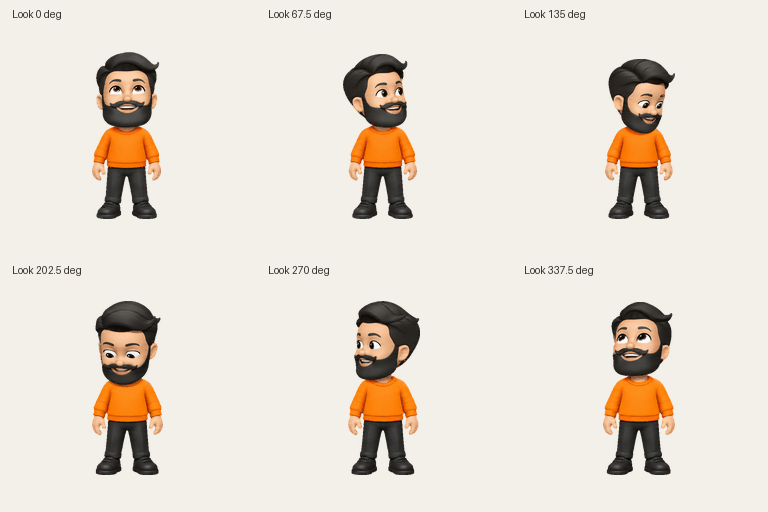
    "Mini
    Mini Sandro bewegt Kopf und Augen in verschiedene Blickrichtungen. Legende: Die 16 Blickrichtungen in der ursprünglichen Vorschau.

    ChatGPT arbeitet, ich mache weiter – Mini Sandro hält mich auf dem Laufenden

    Ein Pet löst dabei ein ganz praktisches Problem: Wenn ChatGPT länger an einer Aufgabe arbeitet und ich währenddessen in einer anderen App weitermache, möchte ich nicht ständig zum Chat zurückwechseln, um den Stand zu prüfen. In der Desktop-App bleibt der kleine Begleiter über anderen Fenstern sichtbar und zeigt an, ob ChatGPT noch arbeitet, meine Eingabe braucht, fertig ist oder auf einen Fehler gestossen ist. Über die zugehörigen Bedienelemente kann ich ausserdem direkt einen neuen Chat starten. So lässt sich die Arbeit von ChatGPT im Blick behalten, während ich mich anderen Dingen widme. Die Funktionen erklärt OpenAI in der Dokumentation zu Pets.

    Was ich aus dem Experiment mitnehme

    Für mich zeigt dieses kleine Projekt sehr schön, wie ein kreativer Dialog mit KI funktionieren kann. Ich starte mit einer Idee, schaue mir den Vorschlag an und gebe eine konkretere Richtung vor. Danach geht es um Details und Korrekturen.

    Die wichtigste Zutat war die visuelle Referenz. Das Memoji machte aus einer allgemeinen Idee einen wiedererkennbaren Begleiter. Und der Verlauf zeigt, dass man das Ergebnis trotzdem genau anschauen sollte. Eine gespiegelte Frisur ist kein Drama, aber eben ein Detail, das zur eigenen Figur gehört.

    Ob so ein Pet die Arbeit produktiver macht? Das habe ich damit nicht gemessen. Für mich war es erst einmal ein kreatives Experiment: Aus einer vorhandenen visuellen Identität wurde ein animierter Begleiter, den ich in ChatGPT verwenden kann.

    Ein kleines Stück «Living the Digital Life» also. Dieses Mal im orangenen Pullover.

    Wie würde euer eigenes Pet aussehen: als Mini-Version von euch, als Tier oder als komplett erfundene Figur?
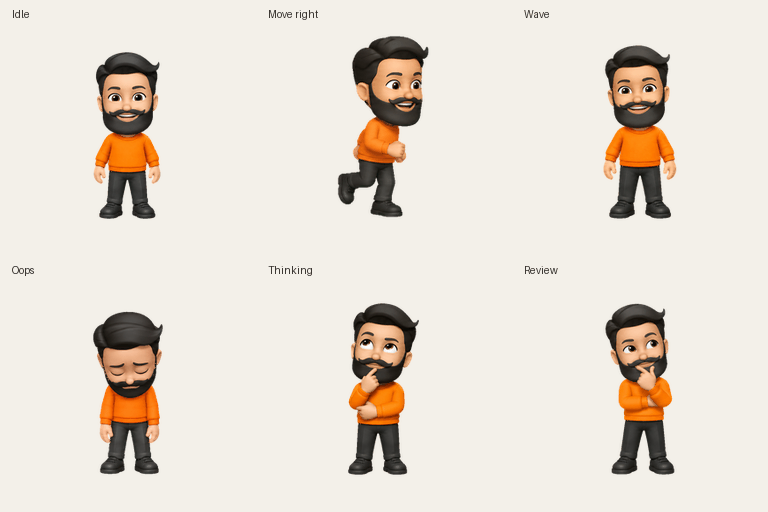
    Originalanimationen von Mini Sandro
    Originalvorschau der Animationszustände.
  • Zweites Leben für meinen iMac 5K: ein Sonntagsprojekt mit Retina Reborn

    Zweites Leben für meinen iMac 5K: ein Sonntagsprojekt mit Retina Reborn

    Mein iMac 5K (Late 2014) hat einen neuen Job: Er ist jetzt ein externer Bildschirm. Das schöne Display und das vertraute Gehäuse bleiben, im Inneren hat sich dafür einiges verändert. Möglich macht das ein DIY-Umbau-Set von Retina Reborn. Und ja, ich habe den Umbau selbst gemacht. Als jemand, der handwerklich eher zur Kategorie Laie gehört. 🙂

    Ein guter Bildschirm verdient ein zweites Leben

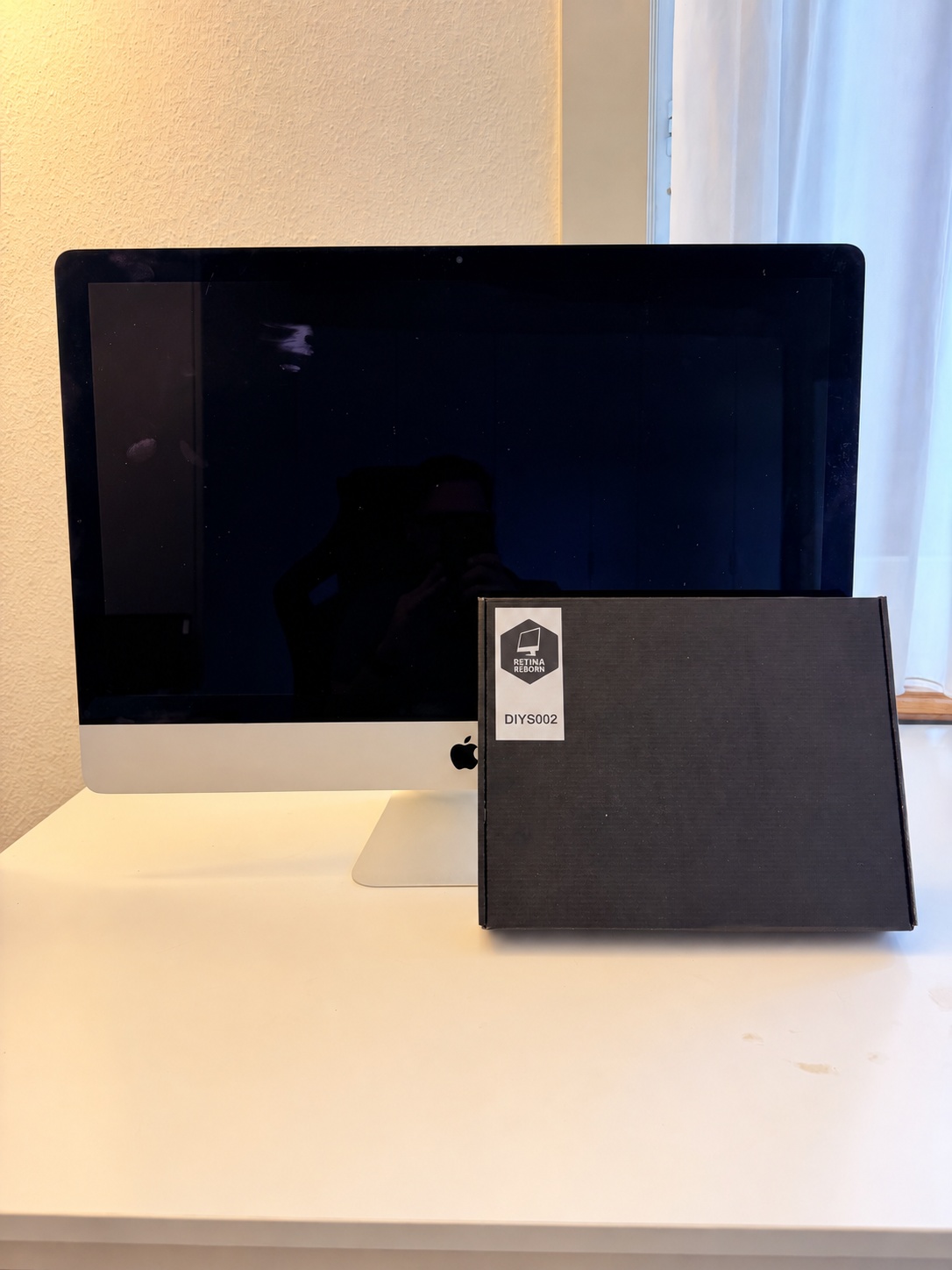
    Geschlossener iMac mit der Verpackung des Umbau-Sets auf dem Tisch.
    Bereit für das Sonntagsprojekt: iMac und Umbau-Set.

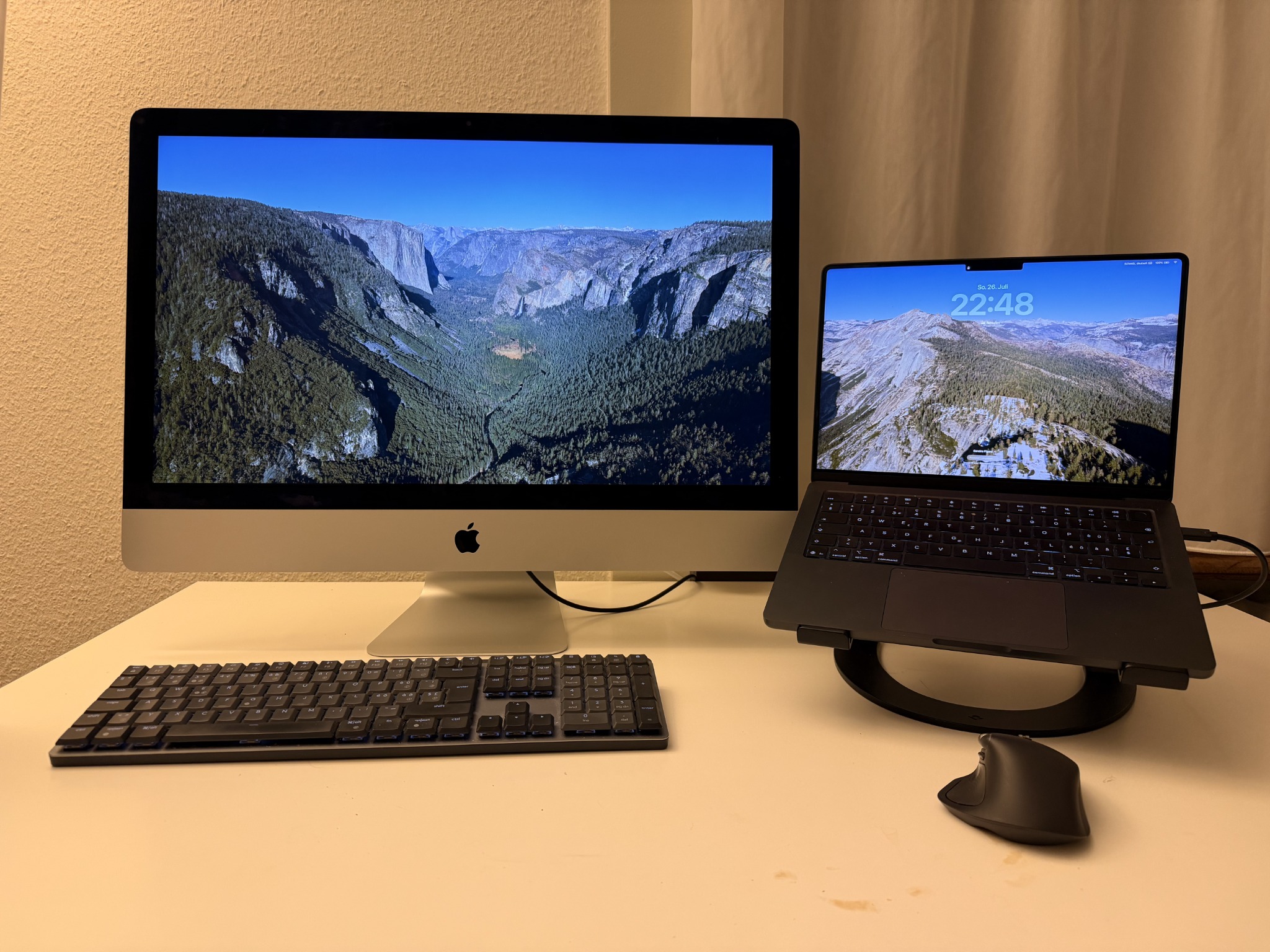
    Was mich an der Idee besonders gefällt: Ich kann das Display meines iMac weiterverwenden. Aus dem All-in-One-Computer wird mit neuer Elektronik ein eigenständiger Monitor für einen anderen Rechner. Auf meinem Schreibtisch steht er nun neben dem MacBook und übernimmt genau diese Aufgabe.

    Retina Reborn bietet dafür ein DIY-Set inklusive Zugang zur Anleitung an. Wer sich den Umbau nicht selbst zutraut, kann laut Anbieterwebsite auch einen Umbau-Service nutzen oder ein fertig umgebautes Display kaufen. Ich habe mich für die Variante zum Selbermachen entschieden.

    Etwas Respekt war schon dabei

    Einen iMac zu öffnen, gehört nun wirklich nicht zu meinen üblichen Sonntagsbeschäftigungen. Entsprechend hatte ich etwas Respekt vor dem Projekt. Schliesslich sollte am Ende wieder ein funktionierender Bildschirm auf dem Tisch stehen.

    Mit der sehr guten Anleitung hat der Umbau aber problemlos geklappt. Schritt für Schritt wurde aus dem Vorhaben ein überschaubares Sonntagsprojekt. Gerade als Laie war die verständliche Anleitung für mich entscheidend.

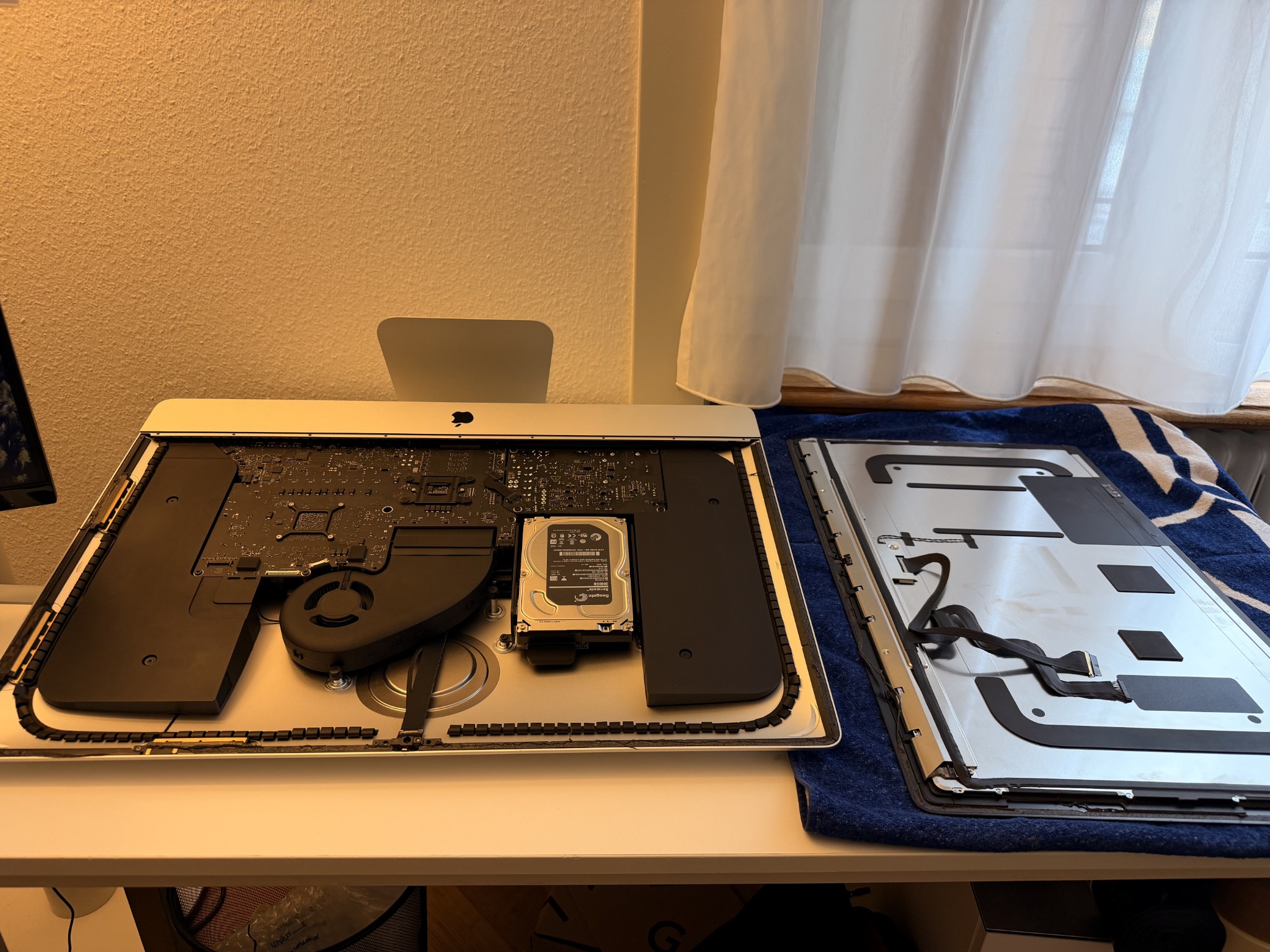
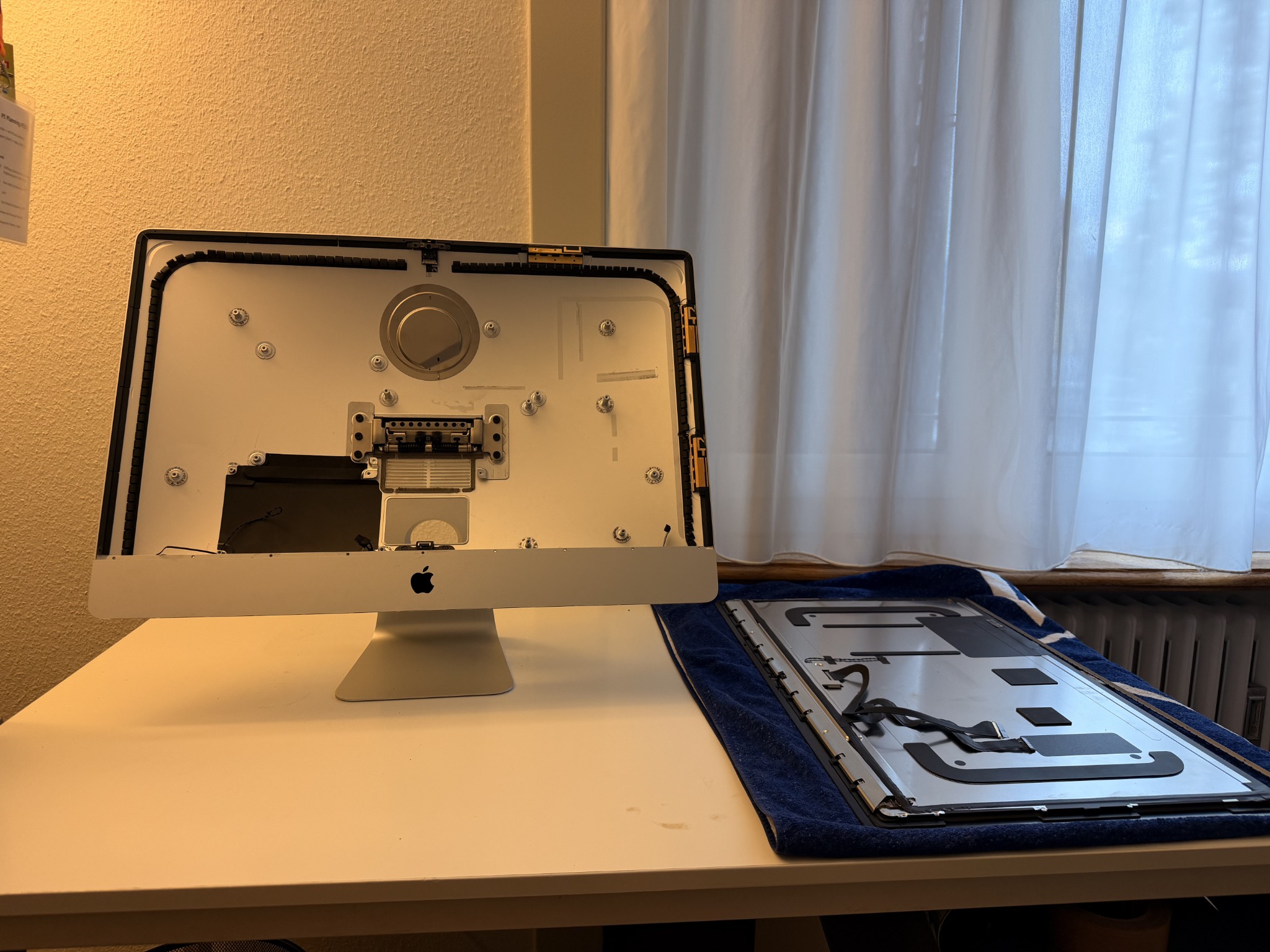
    Die Fotos zeigen die Verwandlung ziemlich schön: zuerst der noch geschlossene iMac mit dem Umbau-Set, dann das abgenommene Display und die bisherige Technik. Anschliessend das weitgehend leere Gehäuse, bevor die neue Elektronik ihren Platz bekommt. So viel freie Fläche sieht man in einem iMac auch nicht alle Tage. 😉

    Geöffneter iMac mit alter Elektronik und daneben abgelegtem Display.
    Das Display ist abgenommen, die bisherige Technik liegt frei.
    Weitgehend leeres iMac-Gehäuse neben dem abgenommenen Display.
    Platz für die neue Aufgabe.
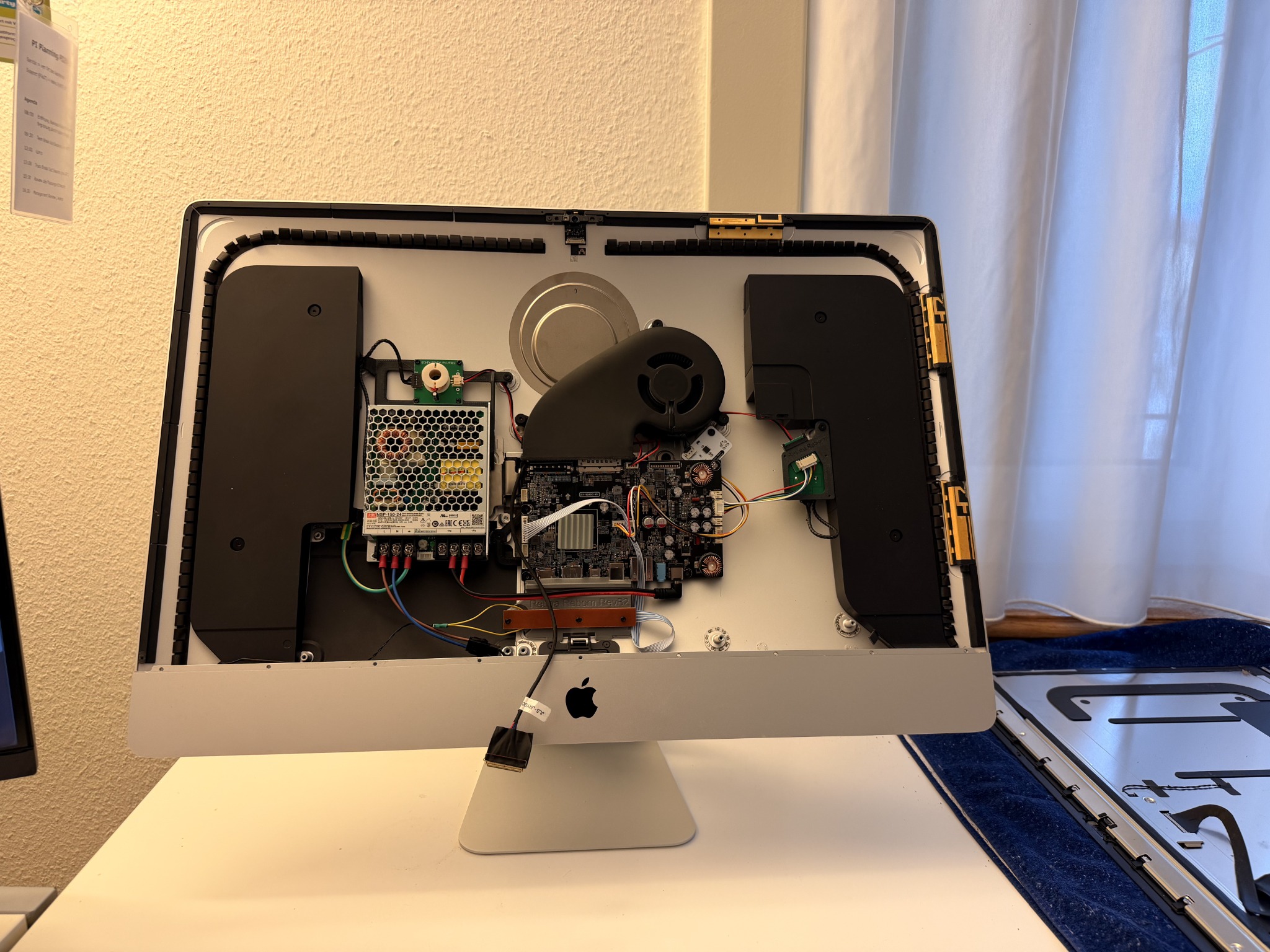
    Geöffneter iMac mit eingebauter Elektronik, Netzteil, Lautsprechern und Lüfter.
    Die neue Elektronik sitzt im Gehäuse.

    Neue Technik, vertraute Optik

    Beim Umbau bleiben neben dem 5K-Display auch die originalen Lautsprecher und der Lüfter im Einsatz. Dazu kommen Anschlüsse für USB-C, HDMI und DisplayPort. Über USB-C lässt sich ein angeschlossenes MacBook zudem mit bis zu 65 Watt laden. So bekommt mein iMac neue Anschlussmöglichkeiten und behält gleichzeitig einiges von seiner ursprünglichen Ausstattung.

    Auf meinen Bildern sieht man den Unterschied zwischen vorher und nachher vor allem im Inneren. Von aussen bleibt es der vertraute iMac. Nur arbeitet er jetzt als Bildschirm neben dem MacBook weiter.

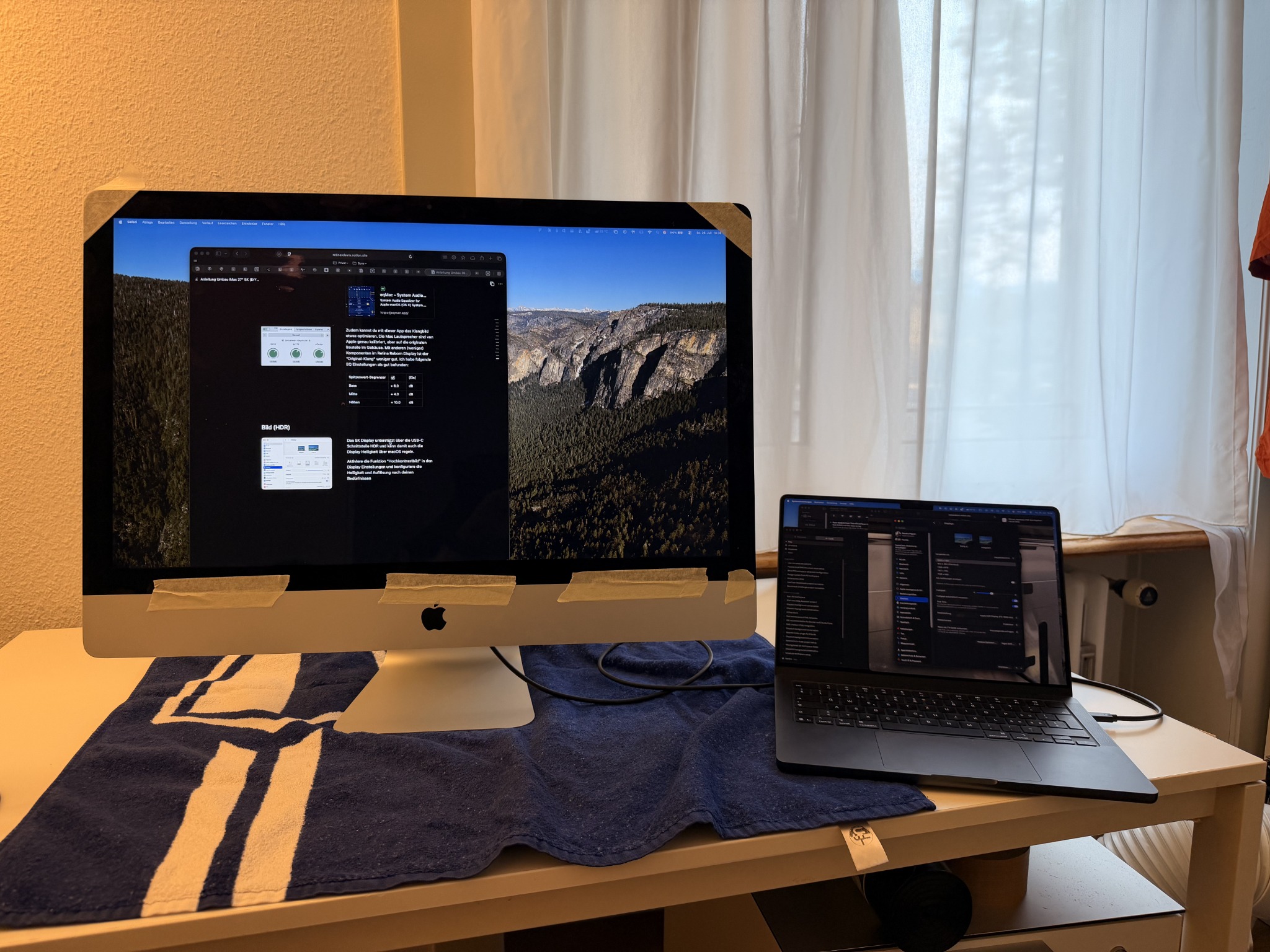
    iMac-Display in Betrieb neben einem geöffneten MacBook auf dem Arbeitstisch.
    Der Bildschirm läuft am MacBook.

    Mein Fazit

    Ich bin mit dem Ergebnis sehr zufrieden. Die mitgelieferten Materialien, die sehr gute Anleitung und der freundliche Kontakt mit Retina Reborn haben für mich gepasst. Besonders freut mich, dass ich meinem iMac auf diese Weise ein zweites Leben einhauchen konnte.

    Für mich war es ein gelungenes kleines Sonntagsprojekt. Und jedes Mal, wenn ich den Bildschirm nutze, steckt da auch ein bisschen Freude darüber drin, den Umbau selbst geschafft zu haben.

    Habt ihr auch noch einen älteren iMac zu Hause, dessen Display eigentlich viel zu schade zum Ausmustern ist?

  • ChatGPT 5 – Features, Kritik und Anwendung im Alltag

    ChatGPT 5 – Features, Kritik und Anwendung im Alltag

    Am 7. August hat OpenAI ChatGPT 5 vorgestellt – und die Erwartungen waren riesig. Viele fragen sich: Gamechanger oder inkrementelles Update? Fakt ist: GPT-5 bringt einige spannende Features, gleichzeitig bleibt die Kritik an KI-Systemen bestehen.

    👉 Offizielle Vorstellung: Introducing GPT-5

    Was ist neu?

    • Verständnis & Kontext: GPT-5 kann längere Konversationen führen, ohne den roten Faden zu verlieren. Praktisch für Education und Business, wo komplexe Themen durchgespielt werden müssen.
    • Multimodalität: Texte, Bilder und Code in einem Stream – ein digitales Schweizer Sackmesser, das kreatives Arbeiten erleichtert.
    • Effizienz: Kürzere Antwortzeiten, weniger „halluzinierte“ Inhalte. Vergleich: GPT-4 war ein iPhone, GPT-5 fühlt sich wie die Pro-Version mit besserem Akku an.

    Anwendung im Alltag

    • Education: Hausarbeiten strukturieren, Quellen finden, Sprachen lernen.
    • Business: Präsentationen erstellen, E-Mails optimieren, Social Media Content generieren.
    • Kreativität: Musikideen, Stories oder sogar Games – das kreative Spielfeld wächst.

    Kritik und Diskussion in den Medien

    Kaum lanciert, schon wird heiss diskutiert. Mehrere Tech-Magazine und Online-Portale haben erste Einschätzungen geliefert:

    Die Hauptkritikpunkte drehen sich also um bekannte Themen: Bias, Transparenz, Halluzinationen und die Kosten für Pro-Accounts bzw. API-Nutzung. Gleichzeitig wird GPT-5 als klarer Fortschritt bewertet – ein Werkzeug, das produktiver macht, aber keine Garantie auf „Wahrheit“ liefert.

    Mein Fazit

    GPT-5 fühlt sich nach einem Schritt in Richtung „Alltags-Assistent“ an. Noch nicht Jarvis (Iron Man), aber schon deutlich näher dran. 🙂

    Was mich interessiert: Wie setzt ihr GPT-5 ein – eher für Uni, Job oder just for fun?

  • Donut Selfie – der etwas andere Erinnerungsfilm

    Donut Selfie – der etwas andere Erinnerungsfilm

    Seit „Selfie“ im Jahr 2002  das erste Mal im Internet (Wikipedia) erwähnt wurden, hat diese Art der Smartphone-Fotografie die Welt im Sturm eingenommen. 2013 wurde „Selfie“  vom Oxford English Dictionary zum „Wort des Jahres 2013“ erklärt.

    2014 kam dann Karen X. Cheng auf die Idee ein Video-Pendent zu schaffen und stellte einen ersten Film auf YouTube. Aufgrund des grossen öffentlichen Interesses, stellte sie dann noch Tutorial Videos zur Verfügung und Beats by Dr. Dre wurde auf sie aufmerksam. Die ganze Geschichte lest ihr auf http://donutselfie.com

    Wie man einen Donut-Selfie-Film erstellt

    (mehr …)

  • Trends 2016 – so verändert sich unser Arbeitsleben

    Trends 2016 – so verändert sich unser Arbeitsleben

    Diese Infografik der Brighton School of Business and Management beleuchtet die wichtigsten Trends unseres künftigen Arbeitslebens. In die drei Teilbereiche „Arbeitnehmer Trends“, „Technologie und Büro Trends“ und „Work / Life Balance Trends“ aufgeteilt werden die wichtigsten Einflussfaktoren und Tendenzen aufgelistet. (mehr …)

  • Mac via Fingerabdruck entsperren

    Mac via Fingerabdruck entsperren

    Die App MacID (gratis) ermöglicht es euren Mac vom iPhone aus via Touch ID Fingerabdrucksensor zu entsperren. Alles was ihr dazu benötigt ist ein iPhone mit Touch ID (Phone 5s, iPhone 6 oder iPhone 6 Plus), die iPhone App und die Mac Applikation. Wenn ihr beides installiert habt ist das Setup schon fast vollzogen, ihr müsst nur noch die „pairen“.

    [appbox appstore 948478740-iphone screenshots]

    Euer iPhone und der Mac kommunizieren per Bluetooth 4.0 Low Energy miteinander. Die Akkulaufzeiten sollten sich also nicht wesentlich verschlechtern. Mit dieser Bluetooth Technologie sind die meisten Macs welche neuer als 2011 sind ausgestattet. Ihr könnt euch MacID auch so konfigurieren dass der Mac automatisch gesperrt wird, sobald ihr euch samt iPhone entfernt. Das ist ziemlich cool und funktioniert übrigens auch einwandfrei!

  • Mit MailTime Mails zu Chats machen

    Mit MailTime Mails zu Chats machen

    Via t3n bin ich wieder einmal auf eine interessante App gestossen, welche ich mir gleich installiert habe. MailTime macht aus euren Mails Chats und befreit sie so von unnötigen Verläufen etc. und stellt eure Mails übersichtlicher dar, aber seht selbst:

    Im Moment ist MailTime lediglich für iOS Geräte (iOS App Store Link) verfügbar (ab Version 7.0, eine Android Version wird laut t3n demnächst folgen). Ein weiterer kleiner Haken der App ist es, dass nur G-Mail unterstützt wird. Das stört mich aber nicht weiter, da sowieso alle meine privaten Mails darüber laufen.

  • Mit #Homescreen angesagte Apps entdecken

    Mit #Homescreen angesagte Apps entdecken

    Mit der App #Homescreen von Betaworks lassen sich Screenshots vom eigenen Homescreen erstellen, welche man dann schnell und einfach auf Twitter teilen kann. Das Bild wird zum Einen dem Tweet angehängt, zum Anderen ist es auf https://homescreen.is/ in einer interaktiven Version verfügbar. Fährt man mit der Maus über die Icons, so erfährt man was die App tut und kann sie gleich runterladen.

    Mein Homescreen sieht folgendermassen aus:

    #Homescreen kann man hier gratis im AppStore runterladen.

    Auf Basis der Screensshots welche so erstellt und hochgeladen werden, hat Betaworks nun ein weiteres Tool entwickelt. Mit diesem können Apps welche gerade angesagt sind erkannt werden.

    Ich finde das ziemlich cool und gebe der App mal eine Chance. Wie sieht dein Homescreen aus?

  • Lange ist es her, zu lange!

    Genau elf Monate ist es her, seit ich hier einen etwas veröffentlicht habe. Gründe dafür gibt es mehrere; ich habe neben der täglichen Arbeit zwei Weiterbildungen gemacht, eine Masterarbeit geschrieben und bin umgezogen (ja, gleiches Haus wie damals, andere Wohnung). So kam es also, dass ich hier nichts mehr von mir gegeben habe. Das möchte ich in Zukunft aber wieder tun.
    Es geht also weiter, stay tuned 😉

  • Nach Heartbleed: Jetzt in Passwortsicherheit investieren

    Nach Heartbleed: Jetzt in Passwortsicherheit investieren

    Von Heartbleed hat in den letzten Tagen wohl jeder gehört. Hier findet ihr eine Liste mit den Diensten bei denen ihr euer Passwort sofort ändern solltet: The Heartbleed Hit List: The Passwords You Need to Change Right Now (Mashable)

    Bis jetzt habe ich voll und ganz auf meine persönliche Passwortstrategie vertraut. Ich hatte diverse unterschiedliche Passwörter die je nach Dienst komplexer waren oder eben auch nicht. Meine Hauptaccounts (Google, Facebook und Twitter) hatten die komplexesten Passwörter (ziemlich lange, gross/klein, Zahlen und Sonderzeichen). Nun habe ich mich aber entschieden in einen Passwortmanager zu investieren.

    1password Password management

    Agile Bits bietet zur Zeit 1Password für OS X und Windows zum halben Preis an. Im Apple App Store ist der Preis 25 Franken, wenn ihr 1Password aber über den Agile Web Store kauft kostet euch die Software 19.99 USD. Zusätzliche 4 USD sparen könnt ihr, indem ihr den Code «MacPowerUsers» eingebt bei der Bestellung. Die iOS App schlägt dann noch mit 9 Franken zu Buche (auch zum halben Preis). Lohnt sich das? Meines Erachtens ja, Argumente dafür gibt es viele. An dieser Stelle möchte ich euch die GeekTalk Sonderfolge «Passwort Management» wärmstens empfehlen.

    [podloveaudio mp3=“http://www.GeekTalk.ch/podcast/gt1213.mp3″ chapters=“my-chapter-field“ title=“#gt1213 Sonderfolge «Passwort Management»“ subtitle=“Das Richtige Passwort zu wählen ist unglaublich wichtig – wir möchten euch einen kleinen Denkanstoss sowie ein paar Tipps mit auf den Weg geben.“ poster=“http://geektalk.ch/wp-content/uploads/2014/03/sonderfolgen-apple-green.png“]
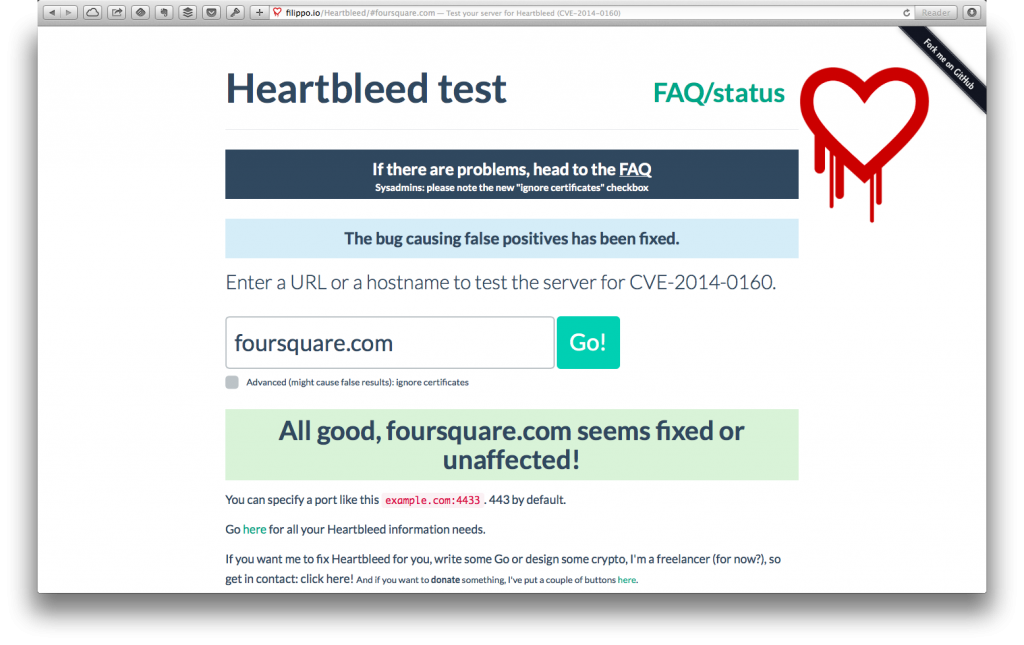
    Mit dem Heartbleed Test könnt ihr übrigens selbst prüfen, ob die eigene Seite oder ein Internet-Dienst aktuell noch von der Sicherheitslücke betroffen ist.

    Heartbleed test foursquare